Domain falj.de kaufen?
Wir ziehen mit dem Projekt
falj.de um.
Sind Sie am Kauf der Domain
falj.de interessiert?
domain@kv-gmbh.de · 0541-91531010
Domain falj.de kaufen?
Wie installiere ich einen Brother Drucker und Scanner?
Um einen Brother Drucker und Scanner zu installieren, müssen Sie zuerst die Treiber und die Software von der Brother-Website herunterladen. Schließen Sie dann den Drucker an Ihren Computer an und folgen Sie den Anweisungen auf dem Bildschirm, um die Installation abzuschließen. Stellen Sie sicher, dass Sie den Drucker und Scanner richtig konfigurieren und mit Ihrem WLAN-Netzwerk verbinden, wenn Sie drahtlos drucken und scannen möchten. **
Wie können die Ordnerberechtigungen für den Brother Scanner eingestellt werden?
Um die Ordnerberechtigungen für den Brother Scanner einzustellen, müssen Sie auf Ihrem Computer den Ordner auswählen, in dem die gescannten Dateien gespeichert werden sollen. Klicken Sie mit der rechten Maustaste auf den Ordner und wählen Sie "Eigenschaften" aus. Unter dem Reiter "Sicherheit" können Sie dann die Berechtigungen für verschiedene Benutzer festlegen, indem Sie ihnen Lese- oder Schreibzugriff gewähren. **


Ähnliche Suchbegriffe für Brother-Scanner-ADS-4100-USB
Top-Angebote
Produkte zum Begriff Brother-Scanner-ADS-4100-USB:
-
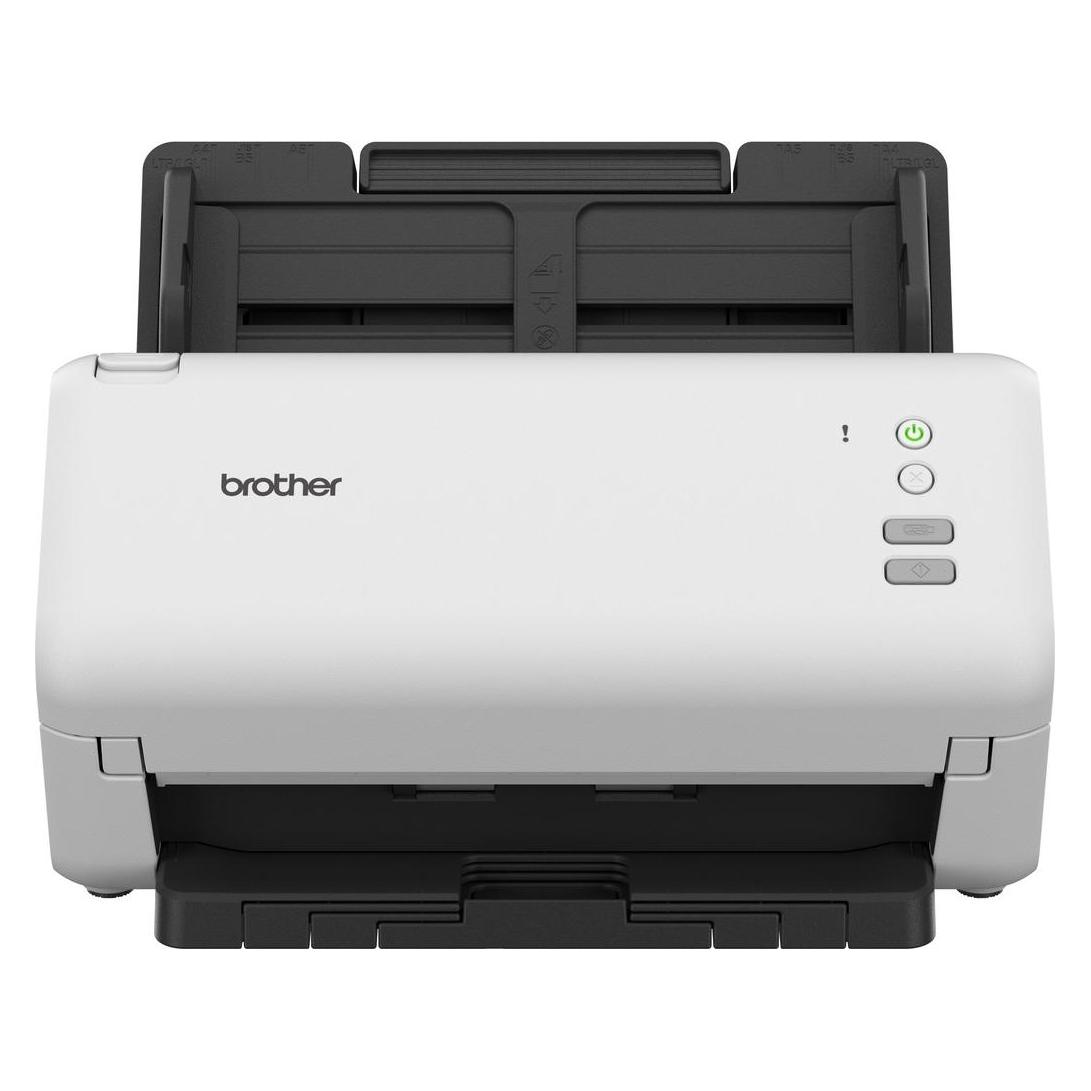
Brother Scanner »ADS-4100« weiß, 30x21.6 cmScanner »ADS-4100«, Höhe: 216 mm, Farbe: weiß, Gewicht: 2.6 kg, Tiefe: 191 mm, Breite: 300 mm, interpolierte Auflösung: 1.200 x 1.200 dpi, Kabel inbegriffen (J/N): Ja, max. Dokumentgröße: A4, optische Auflösung: 600 x 600 dpi, Scan-Geschwindigkeit: bis zu 35 Seiten/Minute, Art der Schnittstelle: USB, Software inbegriffen: Ja, Art der Stromversorgung: Netzteil, Lieferumfang: ADS 4900W / Installationsanleitung / Produktsicherheitshinweise / Netzteil / Netzkabel / USB Kabel / Software, Kapazität autom. Dokumenteneinzug (ADF): 60 Blatt, Farbtiefe: 48 bit, Scan-Verfahren: Dual CIS (Contact Image Sensor), Bürotechnik/Scanner & Zubehör/Scanner345,09 €*Versand: 6,30 €Sichere Weiterleitung zum Anbieter
-
Pelzer, Guido: Google AdsGoogle Ads , Das umfassende Handbuch. Erfolgreiche Ads-Kampagnen planen und umsetzen. Mit SEA-Praxistipps und KI-gestützten Lösungen , Stabilisatoren > Sportfederung , Auflage: 4. Auflage, Erscheinungsjahr: 20240801, Produktform: Leinen, Titel der Reihe: Rheinwerk Computing##, Autoren: Pelzer, Guido~Rifisch, Jonas~Nabbefeld, Marian, Edition: ENL, Auflage: 24004, Auflage/Ausgabe: 4. Auflage, Seitenzahl/Blattzahl: 960, Themenüberschrift: BUSINESS & ECONOMICS / E-Commerce / Internet Marketing, Keyword: Ad-Sense Ad-Words; Conversion-Tracking; Digital-Marketing; Google Ad Manager; Google-Analytics; Hand-Buch Bücher lernen E-Book; Kampagnen; Keyword-Tools; Monitoring; Online-Marketing; SEO SEA SEM; Suchmaschine; Web-Analyse; Werbung Anzeige; Wissen Workshop Tutorial Anleitung, Fachschema: Google (EDV)~Informatik~Absatz / Marketing~Marketing~Vermarktung~Werbung, Fachkategorie: Online-Marketing~Computernetzwerke und maschinelle Kommunikation, Warengruppe: HC/Datenkommunikation/Netze/Mailboxen, UNSPSC: 49019900, Warenverzeichnis für die Außenhandelsstatistik: 49019900, Länge: 246, Breite: 182, Höhe: 58, Gewicht: 1877, Produktform: Gebunden, Genre: Mathematik/Naturwissenschaften/Technik/Medizin,49,90 €*Versand: 0,00 €Sichere Weiterleitung zum Anbieter


-
Wie kann ich den Brother MFC Scanner über WLAN einrichten?
Um den Brother MFC Scanner über WLAN einzurichten, müssen Sie zunächst sicherstellen, dass Ihr Scanner mit Ihrem WLAN-Netzwerk verbunden ist. Gehen Sie dazu in die Einstellungen des Scanners und wählen Sie die Option "WLAN-Verbindung". Geben Sie dann den Namen und das Passwort Ihres WLAN-Netzwerks ein und bestätigen Sie die Verbindung. Sobald der Scanner mit dem WLAN verbunden ist, können Sie ihn über Ihr Netzwerk scannen. **
-
Wie kann der Zählerstand des Brother MFC 6490CW Scanner-Druckers ausgelesen werden?
Um den Zählerstand des Brother MFC 6490CW Scanner-Druckers auszulesen, müssen Sie das Bedienfeld des Druckers öffnen und die Menütaste drücken. Wählen Sie dann die Option "Drucker" und anschließend "Zähler" aus. Hier finden Sie den Zählerstand für den Drucker. **
-
Wie bringe ich den Scanner des Brother DCP 8060 zum Laufen unter Windows 10?
Um den Scanner des Brother DCP 8060 unter Windows 10 zum Laufen zu bringen, müssen Sie zuerst sicherstellen, dass der neueste Treiber für das Gerät installiert ist. Diesen können Sie auf der offiziellen Brother-Website herunterladen. Sobald der Treiber installiert ist, sollten Sie den Scanner über das Startmenü oder die Systemsteuerung öffnen können, um Dokumente zu scannen. **
-
Welches Netzteil hat 4100?
Es tut mir leid, aber ich kann Ihre Frage nicht beantworten, da "4100" keine spezifische Bezeichnung für ein Netzteil ist. Um herauszufinden, welches Netzteil Sie benötigen, sollten Sie die genaue Modellnummer oder Spezifikationen des Geräts angeben, für das Sie das Netzteil benötigen. **


Wie kann ich meinen Scanner ohne USB-Kabel mit Bluetooth verbinden?
Es ist nicht möglich, einen Scanner ohne USB-Kabel direkt mit Bluetooth zu verbinden, da die meisten Scanner nur über einen USB-Anschluss verfügen. Um den Scanner drahtlos zu verwenden, könnten Sie jedoch einen Bluetooth-fähigen Computer oder ein mobiles Gerät verwenden und den Scanner über ein USB-Kabel mit diesem Gerät verbinden. **
Woran liegt es, dass der Brother 7320 Scanner kontinuierlich einen schwarzen Strich auf den Scans erzeugt?
Es gibt mehrere mögliche Gründe für das Auftreten eines schwarzen Strichs auf den Scans des Brother 7320 Scanners. Es könnte sein, dass sich Schmutz oder Staub auf der Scanner-Glasplatte befindet, der den Scanvorgang beeinträchtigt. Eine andere Möglichkeit ist, dass sich Schmutz oder Kratzer auf der Scan-Einheit oder dem Vorlageneinzug befinden. Es könnte auch sein, dass die Scanner-Einstellungen falsch konfiguriert sind und daher einen schwarzen Strich auf den Scans erzeugen. Es empfiehlt sich, den Scanner gründlich zu reinigen und die Einstellungen zu überprüfen, um das Problem zu beheben. **
Top-Angebote
Produkte zum Begriff Brother-Scanner-ADS-4100-USB:
-
Brother, Scanner, Kaner ADS-4100 (ADS4100TF1) (USB Host)Brother Scanner ADS-4100 ist ein einfacher, robuster und benutzerfreundlicher Scanner. Er zeichnet sich durch die Digitalisierung verschiedener Medien zu Hause oder im Büro aus. Er scannt bis zu 35 Seiten pro Minute und ermöglicht 2-seitiges Scannen mit einer maximalen Geschwindigkeit von 70 Bildern pro Minute. Der automatische Vorlageneinzug (ADF) fasst 60 Blatt. Er scannt direkt zum USB-Host und wird mit der Brother ScanEssentials Lite-Software geliefert, die einfach und intuitiv ist. Dieser äusserst umfassende Scanner ist die ideale Lösung für Unternehmen, die eine Vielzahl von Medien, von Papier bis hin zu Plastikkarten, sowohl zu Hause als auch im Büro digitalisieren müssen.321,11 €*Versand: 0,00 €Sichere Weiterleitung zum Anbieter
-
Brother ADS-4100 Document ScannerDokumentenscanner mit zwei CIS-Sensoren, automatischem Duplex-ADF für 60 Blatt, optischer Auflösung 600×600 dpi und bis zu 35 Seiten/Min. Scanrate über USB 3.0. Dieses vielseitige Gerät, der Brother Document Scanner, verarbeitet Papier, Visitenkarten und Plastikkarten und bietet eine One-Touch-Funktion zum Scannen auf USB oder PC für schnelle digitale Archivierung. Scangeschwindigkeit: bis zu 35 Seiten/Min. s/w / 35 Seiten/Min. Farbe (70 Bilder/Min. Duplex) Optische Auflösung: 600 dpi × 600 dpi Sensortyp: Dual CIS mit LED-Lichtquelle ADF-Kapazität: 60 Blatt Tägliche Belastbarkeit: bis zu 5250 Scans pro Tag Anschlüsse: USB 3.0 und USB 2.0 (Host) Kompaktes Desktop-Design mit Unterstützung für Langdokumente und automatischer Seitenzuführung vereinfacht das Massenscannen bei gleichbleibender Bildqualität für Büroabläufe.339,48 €*Versand: 5,99 €Sichere Weiterleitung zum Anbieter
-
Brother Scanner »ADS-4100« weiß, 30x21.6 cmScanner »ADS-4100«, Höhe: 216 mm, Farbe: weiß, Gewicht: 2.6 kg, Tiefe: 191 mm, Breite: 300 mm, interpolierte Auflösung: 1.200 x 1.200 dpi, Kabel inbegriffen (J/N): Ja, max. Dokumentgröße: A4, optische Auflösung: 600 x 600 dpi, Scan-Geschwindigkeit: bis zu 35 Seiten/Minute, Art der Schnittstelle: USB, Software inbegriffen: Ja, Art der Stromversorgung: Netzteil, Lieferumfang: ADS 4900W / Installationsanleitung / Produktsicherheitshinweise / Netzteil / Netzkabel / USB Kabel / Software, Kapazität autom. Dokumenteneinzug (ADF): 60 Blatt, Farbtiefe: 48 bit, Scan-Verfahren: Dual CIS (Contact Image Sensor), Bürotechnik/Scanner & Zubehör/Scanner345,09 €*Versand: 6,30 €Sichere Weiterleitung zum Anbieter
-
Pelzer, Guido: Google AdsGoogle Ads , Das umfassende Handbuch. Erfolgreiche Ads-Kampagnen planen und umsetzen. Mit SEA-Praxistipps und KI-gestützten Lösungen , Stabilisatoren > Sportfederung , Auflage: 4. Auflage, Erscheinungsjahr: 20240801, Produktform: Leinen, Titel der Reihe: Rheinwerk Computing##, Autoren: Pelzer, Guido~Rifisch, Jonas~Nabbefeld, Marian, Edition: ENL, Auflage: 24004, Auflage/Ausgabe: 4. Auflage, Seitenzahl/Blattzahl: 960, Themenüberschrift: BUSINESS & ECONOMICS / E-Commerce / Internet Marketing, Keyword: Ad-Sense Ad-Words; Conversion-Tracking; Digital-Marketing; Google Ad Manager; Google-Analytics; Hand-Buch Bücher lernen E-Book; Kampagnen; Keyword-Tools; Monitoring; Online-Marketing; SEO SEA SEM; Suchmaschine; Web-Analyse; Werbung Anzeige; Wissen Workshop Tutorial Anleitung, Fachschema: Google (EDV)~Informatik~Absatz / Marketing~Marketing~Vermarktung~Werbung, Fachkategorie: Online-Marketing~Computernetzwerke und maschinelle Kommunikation, Warengruppe: HC/Datenkommunikation/Netze/Mailboxen, UNSPSC: 49019900, Warenverzeichnis für die Außenhandelsstatistik: 49019900, Länge: 246, Breite: 182, Höhe: 58, Gewicht: 1877, Produktform: Gebunden, Genre: Mathematik/Naturwissenschaften/Technik/Medizin,49,90 €*Versand: 0,00 €Sichere Weiterleitung zum Anbieter
-
Wie installiere ich einen Brother Drucker und Scanner?
Um einen Brother Drucker und Scanner zu installieren, müssen Sie zuerst die Treiber und die Software von der Brother-Website herunterladen. Schließen Sie dann den Drucker an Ihren Computer an und folgen Sie den Anweisungen auf dem Bildschirm, um die Installation abzuschließen. Stellen Sie sicher, dass Sie den Drucker und Scanner richtig konfigurieren und mit Ihrem WLAN-Netzwerk verbinden, wenn Sie drahtlos drucken und scannen möchten. **
-
Wie können die Ordnerberechtigungen für den Brother Scanner eingestellt werden?
Um die Ordnerberechtigungen für den Brother Scanner einzustellen, müssen Sie auf Ihrem Computer den Ordner auswählen, in dem die gescannten Dateien gespeichert werden sollen. Klicken Sie mit der rechten Maustaste auf den Ordner und wählen Sie "Eigenschaften" aus. Unter dem Reiter "Sicherheit" können Sie dann die Berechtigungen für verschiedene Benutzer festlegen, indem Sie ihnen Lese- oder Schreibzugriff gewähren. **
-
Wie kann ich den Brother MFC Scanner über WLAN einrichten?
Um den Brother MFC Scanner über WLAN einzurichten, müssen Sie zunächst sicherstellen, dass Ihr Scanner mit Ihrem WLAN-Netzwerk verbunden ist. Gehen Sie dazu in die Einstellungen des Scanners und wählen Sie die Option "WLAN-Verbindung". Geben Sie dann den Namen und das Passwort Ihres WLAN-Netzwerks ein und bestätigen Sie die Verbindung. Sobald der Scanner mit dem WLAN verbunden ist, können Sie ihn über Ihr Netzwerk scannen. **
-
Wie kann der Zählerstand des Brother MFC 6490CW Scanner-Druckers ausgelesen werden?
Um den Zählerstand des Brother MFC 6490CW Scanner-Druckers auszulesen, müssen Sie das Bedienfeld des Druckers öffnen und die Menütaste drücken. Wählen Sie dann die Option "Drucker" und anschließend "Zähler" aus. Hier finden Sie den Zählerstand für den Drucker. **
Ähnliche Suchbegriffe für Brother-Scanner-ADS-4100-USB
-
Brother, Scanner, ADS-4300N (Ethernet, USB)Der ADS-4300N bietet dank eingebauter Netzwerkschnittstelle umfangreiche Möglichkeiten für Ihr Geschäft. Durch die drei programmierbaren Tasten lassen sich vorher definierte Scan-Aufgaben mit einem Tastendruck ausführen und werden im gewünschten Verzeichnis abgelegt.339,90 €*Versand: 0,00 €Sichere Weiterleitung zum Anbieter
-
Brother, Scanner, ADS-4300N (Ethernet, USB, USB Host)Der Brother ADS-4300N ist ein leistungsstarker Dokumentenscanner, der für effizientes Scannen von Dokumenten konzipiert wurde. Mit einer optischen Auflösung von 600 x 1200 dpi liefert dieser Scanner klare und präzise Scans, die für verschiedene Anwendungen geeignet sind. Er unterstützt eine Vielzahl von Dateiformaten, darunter TIFF, und ermöglicht das Scannen direkt auf USB. Der ADS-4300N ist mit einer automatischen Dokumentenzuführung (ADF) ausgestattet, die bis zu 80 Blatt fasst, was den Scanprozess erheblich beschleunigt. Mit einer Scangeschwindigkeit von bis zu 40 Seiten pro Minute und 40 Bildern pro Minute ist dieser Scanner ideal für Büroumgebungen, in denen eine hohe Effizienz gefordert ist. Die Duplexscan-Funktion ermöglicht das beidseitige Scannen von Dokumenten in einem einzigen Durchgang, was Zeit und Aufwand spart. Die Konnektivität über Ethernet und USB sorgt für eine einfache Integration in bestehende Netzwerke und Systeme. - Duplexscan-Funktion für beidseitiges Scannen - Scangeschwindigkeit von bis zu 40 Seiten pro Minute - Automatische Dokumentenzuführung mit 80 Blatt Kapazität - Unterstützt verschiedene Dateiformate, einschliesslich TIFF - Konnektivität über Ethernet und USB.353,80 €*Versand: 0,00 €Sichere Weiterleitung zum Anbieter
-
Wie bringe ich den Scanner des Brother DCP 8060 zum Laufen unter Windows 10?
Um den Scanner des Brother DCP 8060 unter Windows 10 zum Laufen zu bringen, müssen Sie zuerst sicherstellen, dass der neueste Treiber für das Gerät installiert ist. Diesen können Sie auf der offiziellen Brother-Website herunterladen. Sobald der Treiber installiert ist, sollten Sie den Scanner über das Startmenü oder die Systemsteuerung öffnen können, um Dokumente zu scannen. **
-
Welches Netzteil hat 4100?
Es tut mir leid, aber ich kann Ihre Frage nicht beantworten, da "4100" keine spezifische Bezeichnung für ein Netzteil ist. Um herauszufinden, welches Netzteil Sie benötigen, sollten Sie die genaue Modellnummer oder Spezifikationen des Geräts angeben, für das Sie das Netzteil benötigen. **
-
Wie kann ich meinen Scanner ohne USB-Kabel mit Bluetooth verbinden?
Es ist nicht möglich, einen Scanner ohne USB-Kabel direkt mit Bluetooth zu verbinden, da die meisten Scanner nur über einen USB-Anschluss verfügen. Um den Scanner drahtlos zu verwenden, könnten Sie jedoch einen Bluetooth-fähigen Computer oder ein mobiles Gerät verwenden und den Scanner über ein USB-Kabel mit diesem Gerät verbinden. **
-
Woran liegt es, dass der Brother 7320 Scanner kontinuierlich einen schwarzen Strich auf den Scans erzeugt?
Es gibt mehrere mögliche Gründe für das Auftreten eines schwarzen Strichs auf den Scans des Brother 7320 Scanners. Es könnte sein, dass sich Schmutz oder Staub auf der Scanner-Glasplatte befindet, der den Scanvorgang beeinträchtigt. Eine andere Möglichkeit ist, dass sich Schmutz oder Kratzer auf der Scan-Einheit oder dem Vorlageneinzug befinden. Es könnte auch sein, dass die Scanner-Einstellungen falsch konfiguriert sind und daher einen schwarzen Strich auf den Scans erzeugen. Es empfiehlt sich, den Scanner gründlich zu reinigen und die Einstellungen zu überprüfen, um das Problem zu beheben. **
* Alle Preise verstehen sich inklusive der gesetzlichen Mehrwertsteuer und ggf. zuzüglich Versandkosten. Die Angebotsinformationen basieren auf den Angaben des jeweiligen Shops und werden über automatisierte Prozesse aktualisiert. Eine Aktualisierung in Echtzeit findet nicht statt, so dass es im Einzelfall zu Abweichungen kommen kann. ** Hinweis: Teile dieses Inhalts wurden von KI erstellt.